USD ($)
$
United States Dollar
Euro Member Countries
India Rupee

Data Cleaning, Shaping, and Formatting

Lesson 8/44 | Study Time: 20 Min

Data cleaning, shaping, and formatting are essential steps in the data preparation process for business intelligence and analytics. Clean, well-structured data is vital for accurate analysis, meaningful insights, and effective decision-making.

Power BI provides powerful features within its Power Query Editor to help professionals transform raw, messy data into reliable, analyzable datasets.

Steps in Data Cleaning, Shaping, and Formatting in Power BI

The process involves identifying and correcting errors, removing duplicates, handling missing values, reshaping data structures, and formatting data to improve readability and consistency.

Data Cleaning

Data cleaning in Power BI primarily focuses on improving data quality by removing inaccuracies and inconsistencies. This includes eliminating duplicate rows that can distort results, filtering out irrelevant records, and filling or removing missing values to maintain dataset integrity.


1. Removing Duplicates: Power BI allows identification and removal of duplicate records to ensure unique data points.

2. Handling Missing Values: Techniques include replacing missing entries with default values, interpolating, or removing rows with missing critical data.

3. Filtering Irrelevant Data: Users can filter out rows or columns that do not contribute to analysis, streamlining datasets.

4. Correcting Inconsistencies: Unify data formats (e.g., date formats, numeric precision), fix typos, and standardize categorical values.

Data Shaping

Shaping data involves adjusting the structure of the dataset—for instance, splitting columns to derive new attributes or unpivoting data to convert columns into rows, making the data more suitable for analysis.


1. Splitting Columns: Extract parts of a text string into multiple columns, for example, separating full names into first and last names.

2. Merging Columns: Combine multiple columns into one to create compound keys or descriptive fields.

3. Pivoting/Unpivoting: Rearrange data from wide to long format or vice versa, to match analytical needs.

4. Grouping and Aggregations: Aggregate data (sum, average, count) by categories or groups to summarize information.

5. Appending and Merging Queries: Combine multiple tables vertically or horizontally to unify datasets from different sources.

Data Formatting

Formatting ensures the data is presented correctly, such as applying proper data types (dates, numbers, text) and setting number formats or text casing for clarity in reporting.


1. Assigning Data Types: Ensure columns have appropriate types (text, number, date/time) for accurate calculations and filtering.

2. Setting Number Formats: Customize currency, decimal places, percentage, or scientific notations for numerical clarity.

3. Applying Text Formats: Adjust casing (upper, lower, proper), trim spaces, and clean unwanted characters.

4. Using Conditional Formatting: Highlight data points based on rules to make key insights visually apparent.

5. Labeling and Naming: Rename columns with descriptive titles and add meaningful labels for better report readability.

Practical Benefits
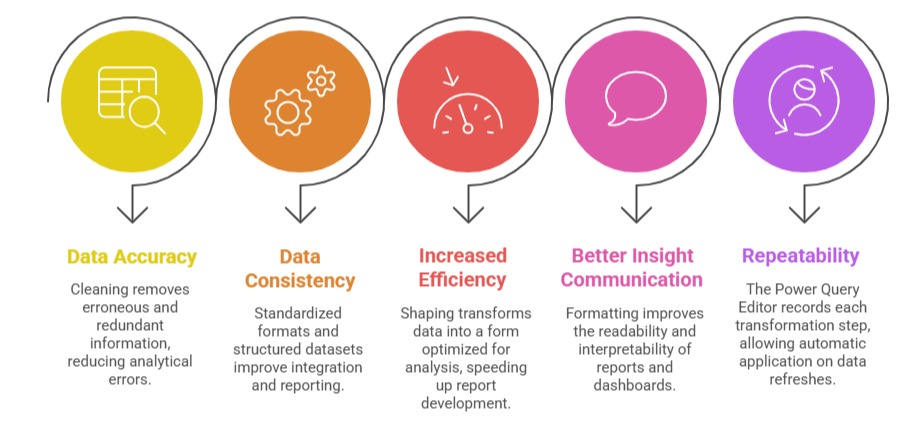

1. Improved Data Accuracy: Cleaning removes erroneous and redundant information, reducing analytical errors.

2. Enhanced Data Consistency: Standardized formats and structured datasets improve integration and reporting.

3. Increased Efficiency: Shaping transforms data into a form optimized for analysis, speeding up report development.

4. Better Insight Communication: Formatting improves the readability and interpretability of reports and dashboards.

5. Repeatability: The Power Query Editor records each transformation step, allowing automatic application on data refreshes.

Ryan Cole

Ryan Cole

Product Designer
Profile

Class Sessions

1- Overview of Business Intelligence Concepts 2- Power BI Ecosystem and Components 3- Understanding Power BI Desktop, Service, and Mobile App 4- Data-Driven Decision Making Fundamentals 5- Connecting to Data Sources (SQL, Excel, Cloud, APIs) 6- Data Import vs Direct Query 7- Power Query Editor Basics and Advanced Transformations 8- Data Cleaning, Shaping, and Formatting 9- Creating Query Parameters and Templates 10- Principles of Data Modeling in Power BI 11- Star Schema and Snowflake Schema Concepts 12- Creating and Managing Relationships Between Tables 13- Calculated Columns vs Measures 14- Role of Lookup and Fact Tables in BI 15- DAX Fundamentals and Syntax 16- Calculated Columns and Measures in Depth 17- Aggregation and Filter Functions 18- Time Intelligence Calculations (YTD, MTD, QTD, etc.) 19- Context in DAX: Row Context and Filter Context 20- Using Variables and Advanced Calculation Techniques 21- Dynamic Calculations and What-If Analysis 22- Hierarchies and Drill-Down Techniques 23- Working with Parent-Child and Many-to-Many Relationships 24- Optimizing DAX for Performance 25- Principles of Effective Data Visualization 26- Creating Interactive Reports and Dashboards 27- Choosing the Right Visuals (Charts, KPIs, Maps, Tables) 28- Using Bookmarks, Tooltips, and Drillthroughs 29- Applying Conditional Formatting and Visual Level Filters 30- Publishing Reports to Power BI Service 31- Workspaces and Apps in Power BI 32- Sharing and Collaborating Securely with Row-Level Security (RLS) 33- Scheduled Refresh and Data Gateway Configuration 34- Usage Metrics and Report Usage Monitoring 35- Real-Time Data Streaming and Dashboards 36- Integration with Azure Synapse and Cognitive Services 37- AI Features in Power BI: Insights, Q&A, and Anomaly Detection 38- Using Power Automate with Power BI for Workflow Automation 39- Implementing Predictive Analytics and Forecasting 40- Best Practices for Data Model Optimization 41- Query Reduction and Load Optimization Techniques 42- Troubleshooting Common Power BI Issues 43- Monitoring Performance with Performance Analyzer 44- Governance and Compliance Considerations in Power BI

Sales Campaign

Sales Campaign

We have a sales campaign on our promoted courses and products. You can purchase 1 products at a discounted price up to 15% discount.